

Now Reading: Apple Erişilebilirlik Okuyucu: Kullanım Kılavuzu & İpuçları
-
01
Apple Erişilebilirlik Okuyucu: Kullanım Kılavuzu & İpuçları
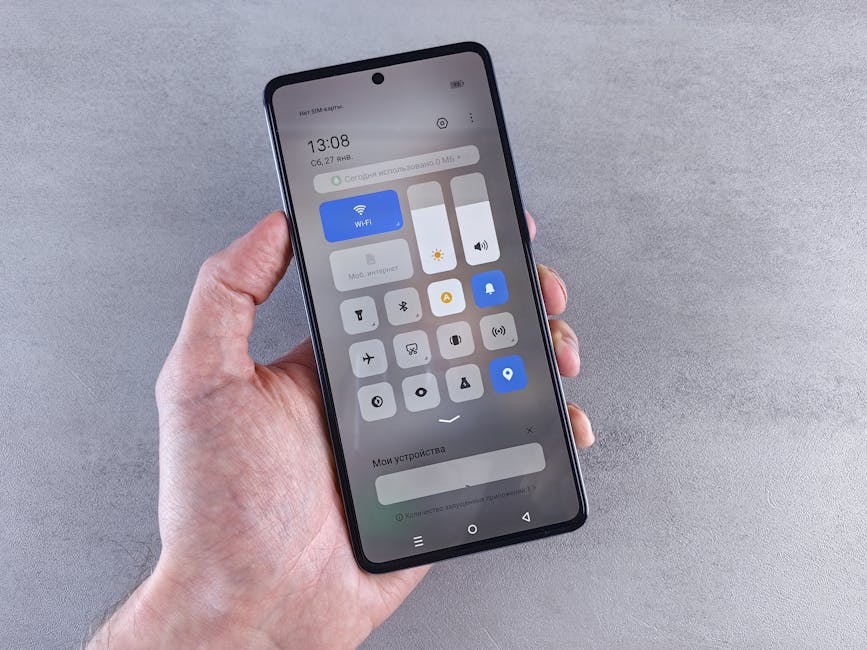
Apple Erişilebilirlik Okuyucu: Kullanım Kılavuzu & İpuçları
Apple cihazlarda Erişilebilirlik Okuyucu'yu nasıl kullanacağınızı öğrenin. Metinleri tam ekran okuma, sesli okuma, kişiselleştirme ve etkinleştirme yöntemleri hakkında detaylı bilgi edinin.
#Apple
Apple cihazlarda Erişilebilirlik Okuyucu’yu nasıl kullanabileceğinize dair bir rehber sunulmaktadır. Bu özellik, ekranınızdaki herhangi bir metni tam ekran bir görünümde sunan ve özellikle görme engelli kişiler için tasarlanmış bir okuma modudur. Safari’nin Okuma Modu’na benzer şekilde çalışır ancak tüm uygulamalardaki metinler için kullanılabilir. Ayrıca metinleri yüksek sesle okuma seçeneği de sunar.
Erişilebilirlik Okuyucu, iPhone, iPad, Mac ve Vision Pro cihazlarında iOS 26, iPadOS 26, macOS 26 Tahoe veya visionOS 26 işletim sistemleriyle uyumludur.
Erişilebilirlik Okuyucu’yu etkinleştirmek ve kullanmaya başlamak oldukça kolaydır. iOS/iPadOS/visionOS cihazlarında Ayarlar > Erişilebilirlik > Okuma & Konuşma bölümünden Erişilebilirlik Okuyucu’yu açabilirsiniz. Mac’te ise Ayarlar > Erişilebilirlik > Erişilebilirlik Okuyucu bölümünden etkinleştirebilirsiniz.
Cihazınızda Erişilebilirlik Okuyucu’yu etkinleştirdikten sonra, birkaç farklı şekilde açabilirsiniz:
* **Erişilebilirlik Kısayolu (iOS / iPadOS / visionOS):** Kilit düğmesine üç kez dokunun. Bu, Erişilebilirlik Kısayolunu açacak ve içinde Erişilebilirlik Okuyucu’ya hızlı erişim seçeneği bulunacaktır.
* **Kontrol Merkezi (iOS / iPadOS):** Ekranın sağ üst köşesinden aşağı doğru kaydırarak Kontrol Merkezi’ni açın. Boş bir alana parmağınızı basılı tutun, “Kontrol ekle” seçeneğini bulun ve Erişilebilirlik Okuyucu simgesini seçin.
* **Tuş Kombinasyonu (macOS):** Varsayılan tuş kombinasyonu Cmd-Esc’tir. Bu kombinasyonu kullanarak Erişilebilirlik Okuyucu’yu açabilirsiniz. Tuş kombinasyonunu değiştirmek için Ayarlar > Erişilebilirlik > Erişilebilirlik Okuyucu bölümüne gidin.
Erişilebilirlik Okuyucu’da metinleri dinlemek ise oldukça basittir. Okuyucuyu açtıktan sonra oynatma düğmesine (▶) dokunarak metinleri dinlemeye başlayabilirsiniz. Durdurma düğmesi (⏸) ile dinlemeyi durdurabilirsiniz. Ayrıca geri ve ileri sarma düğmeleriyle metinlerde gezinebilir ve okuma hızını ayarlayabilirsiniz.
Erişilebilirlik Okuyucu’yu kişiselleştirmek de mümkündür. Okuyucu içinde bulunan ayarlar düğmesine (AA) dokunarak tema, renk, yazı tipi ve satır aralığı gibi seçenekleri değiştirebilirsiniz. Bu sayede okuma deneyiminizi kendi tercihlerinize göre özelleştirebilirsiniz.
Erişilebilirlik Okuyucu, görme engelli veya okuma güçlüğü çeken kişilerin dijital içeriklere daha kolay erişmesini sağlayarak teknoloji dünyasında önemli bir gelişme olarak kabul edilebilir. Bu özellik, öğrenme süreçlerini destekleyebilir, bilgiye erişimi kolaylaştırabilir ve genel olarak dijital deneyimi daha kapsayıcı hale getirebilir. Ancak, bazı kullanıcılar için metinlerin otomatik olarak okunması dikkat dağıtıcı olabilir veya bazı özel metin formatlarında sorunlara yol açabilir. Ayrıca, sesli okuma özelliğinin kalitesi ve doğallığı da kullanıcı deneyimini etkileyebilir.
Haber size gelsin. Teknoloji alanında son gelişmeler …
Profesyonel yorumlar ve güncel haberleri almak için incelemek için;
ücretsiz telegram grubumuza katılınız :DuoTeknoloji (telegram grubu)